


1. TIÊU CHUẨN CẤU HÌNH MÁY:
Hệ điều hành Windows 11 (Win 11) mới được Microsoft ra mắt với thiết kế hoàn toàn mới cùng nhiều tính năng nổi trội. Tin vui là Microsoft sẽ cho phép người dùng Windows 10 hiện tại được nâng cấp hoàn toàn miễn phí, vậy cấu hình tối thiểu cài Win 11 như thế nào?
Để có thể nâng cấp lên Windows 11, PHẦN CỨNG máy tính của bạn cần đáp ứng tiêu chí CẤU HÌNH tối thiểu. Windows 11 có thể cài được trên các máy tính đời từ 2015 trở lại đây bởi chúng đáp ứng được chuẩn UEFI và TMP 2.0.
Windows 11 là phiên bản Windows hoàn toàn mới mà Microsoft ra mắt vào ngày 24/6/2021.
Được biết, Microsoft đã từng làm điều này với người dùng Windows 7, 8 khi ra mắt hệ điều hành Windows 10. Nếu bạn đang sử dụng Windows 10, việc bạn cần làm là kiểm tra lại cấu hình của máy xem có đáp ứng được cấu hình tối thiểu khi nâng cấp lên Windows 11.
- CPU 64-bit 2 lõi với tốc độ 1 GHz trở lên
- RAM tối thiểu 4 GB, ổ cứng 64 GB.
- Firmware hệ thống UEFI và kích hoạt Secure Boot.
- Hỗ trợ chuẩn TPM 2.0 trở lên.
- VGA tương thích DirectX 12 với WDDM 2.0.
- Màn hình độ phân giải 720p, kích thước 9 inch trở lên, hỗ trợ màu 8-bit.
- Kết nối internet và có tài khoản Microsoft: Khi cài đặt Windows 11 Home, bạn bắt buộc phải có kết nối internet và phải đăng nhập tài khoản Microsoft.
Việc nâng cấp lên hệ điều hành mới sẽ được tiến hành thông qua Windows Update có sẵn trong cài đặt của máy.
Microsoft không đưa ra cấu hình khuyến nghị cho Windows 11 nhưng để chạy mượt Windows 11 thì bạn cần cấu hình máy tính như sau:
- CPU tốc độ 2 GHz trở lên
- RAM 8GB trở lên
- Độ phân giải màn hình 720p
- Dung lượng ổ cứng còn trống 100GB trở lên
- DirectX Version 12
- Hỗ trợ TPM 2.0
- UEFI
Ngoài ra, Windows 11 còn có một số tính năng yêu cầu phải có phần cứng tương ứng thì mới có thể kích hoạt như kết nối 5G, Auto HDR, Bit Locker go Go, Client Hyper-V
2. TÍNH NĂNG NỔI BẬT CỦA WIN 11:
Giao diện lấy cảm hứng từ MacOS
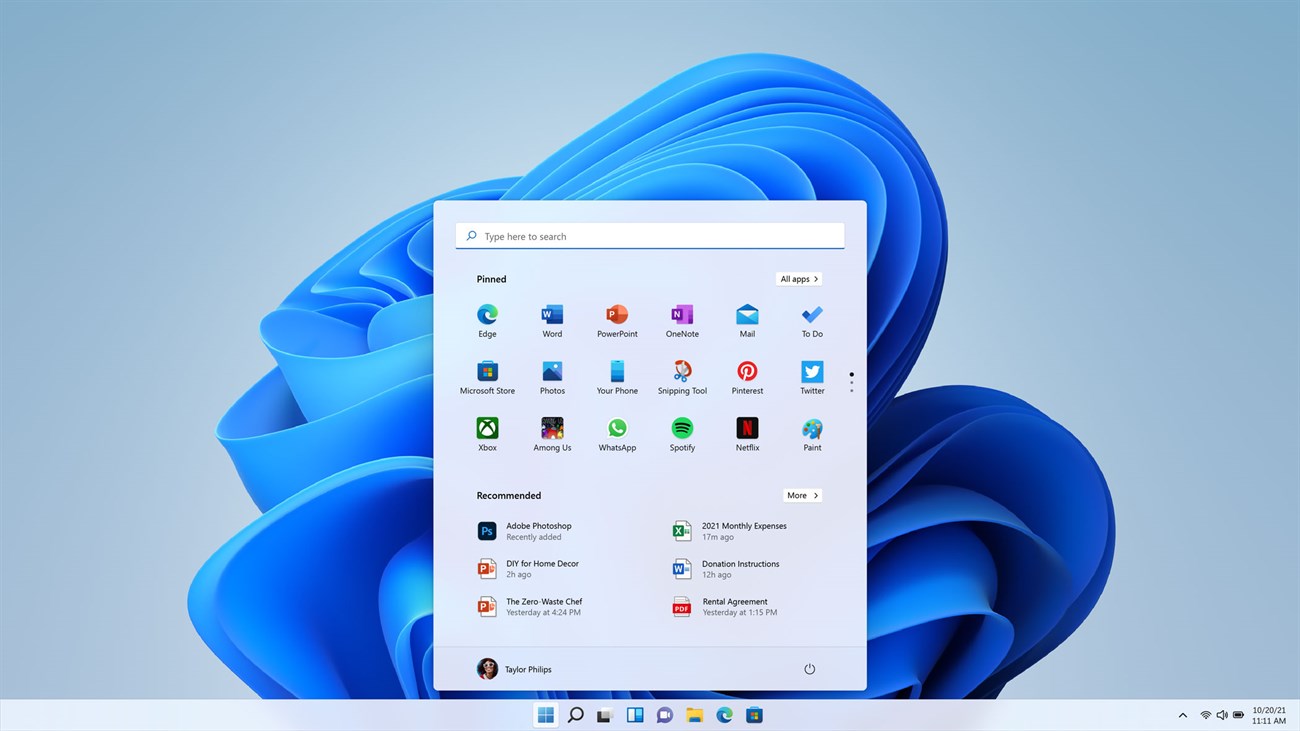
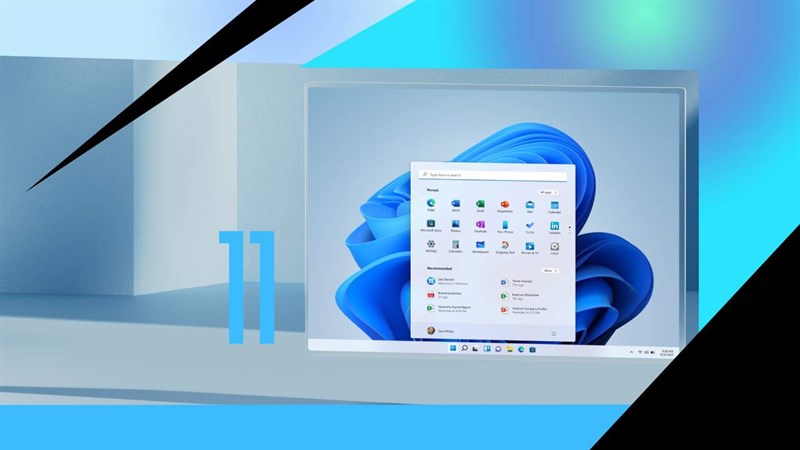
Windows 11 mang đến giao diện hiện đại với các góc bo tròn xung quanh thay vì các góc vuông như cũ. Thay đổi lớn nhất là vị trí mới được căn giữa của thanh Taskbar với menu mới được cải tiến cùng biểu tượng tìm kiếm nổi. Bên cạnh đó, giao diện người dùng cũng được trau chuốt hơn và cung cấp nhiều chức năng hơn so với các phiên bản Windows trước.
Kiểm soát đa phương tiện
Với Windows 11, bạn có thể kiểm soát tất cả phát lại của trình đa phương tiện trên PC của mình từ Action Center . Mọi thứ từ một video trên YouTube, bài hát yêu thích của bạn trên Spotify hoặc video được lưu trên máy sẽ được hiển thị trên Action Center.
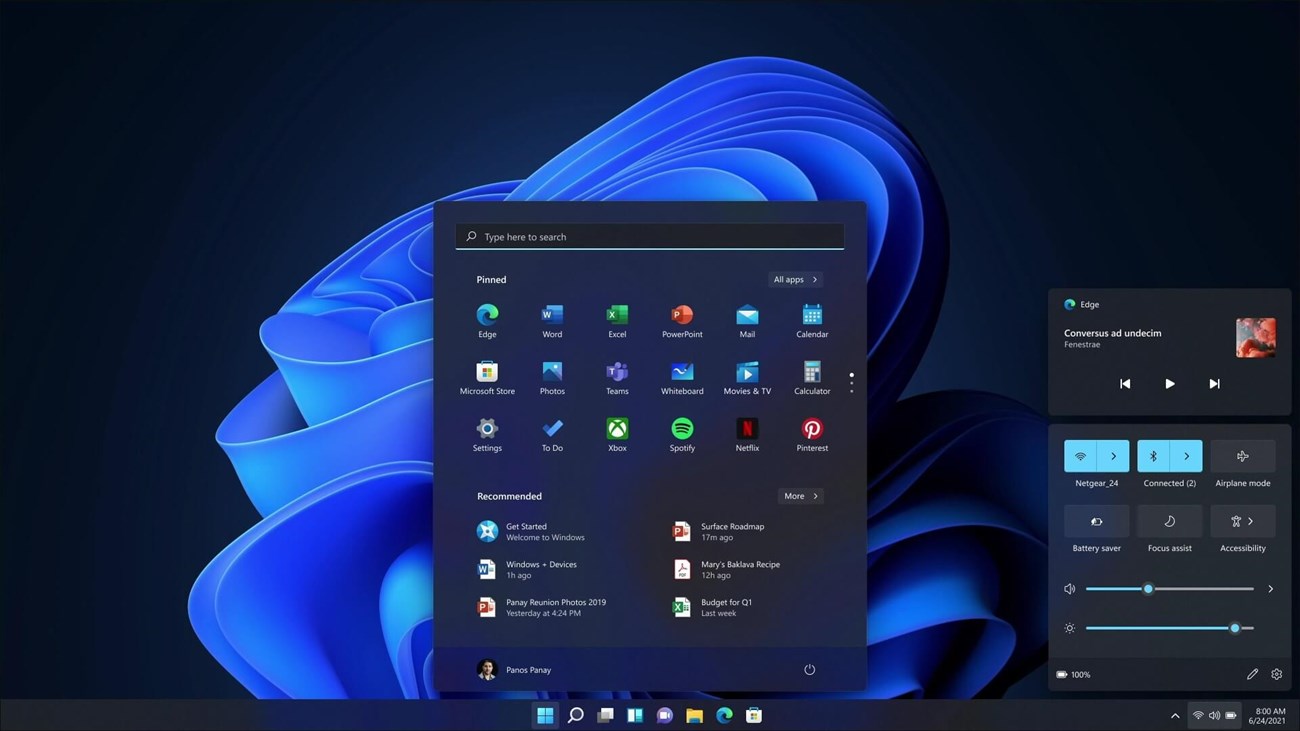
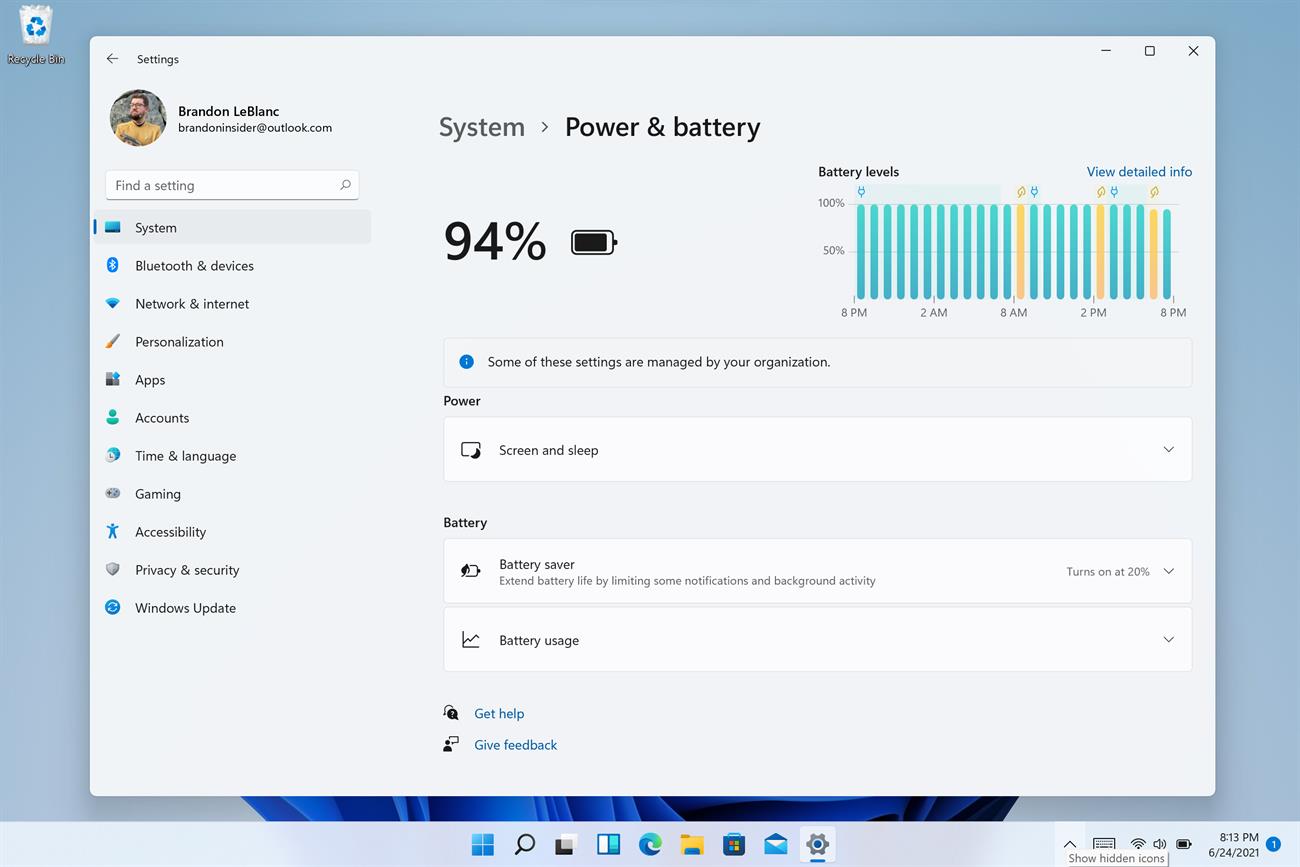
Action Center bao gồm tất cả các điều khiển nhanh cần thiết như thanh trượt độ sáng màn hình và âm lượng. Kết nối Bluetooth cũng nhanh hơn khi bạn không cần phải đi vào Settings để ghép nối thiết bị.
Microsoft Store mới
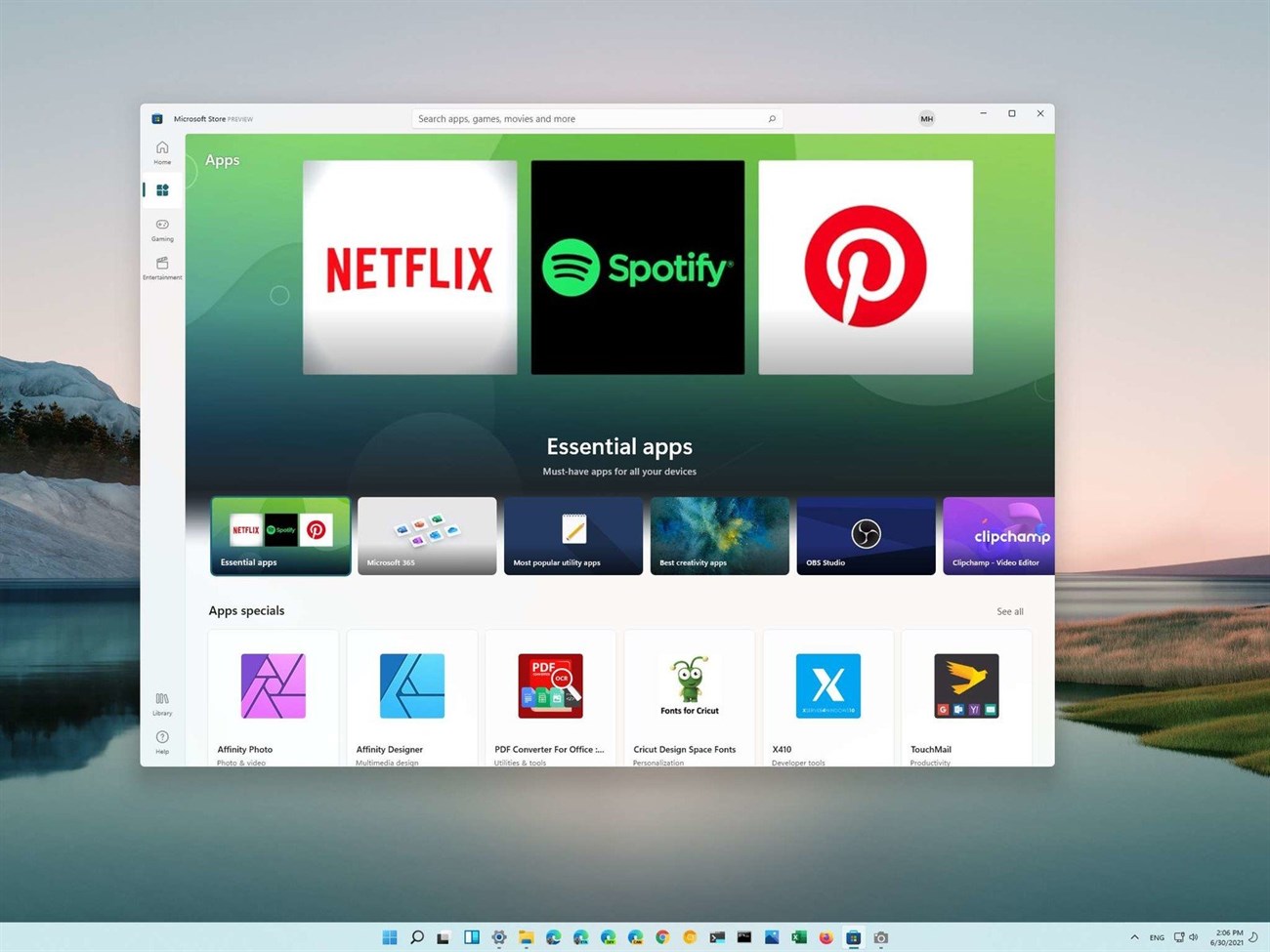
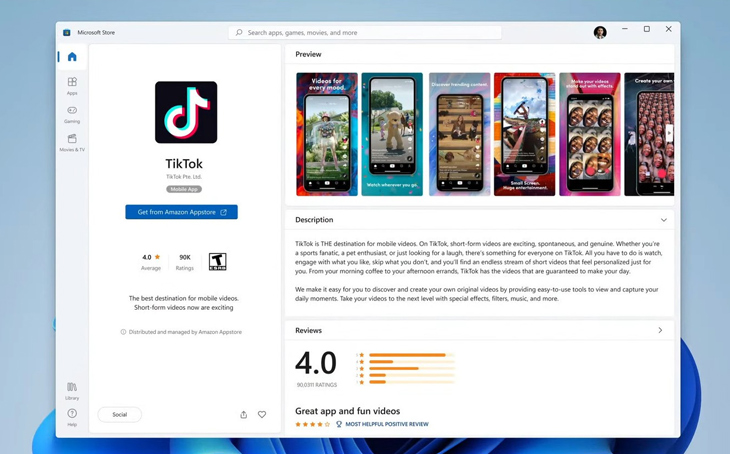
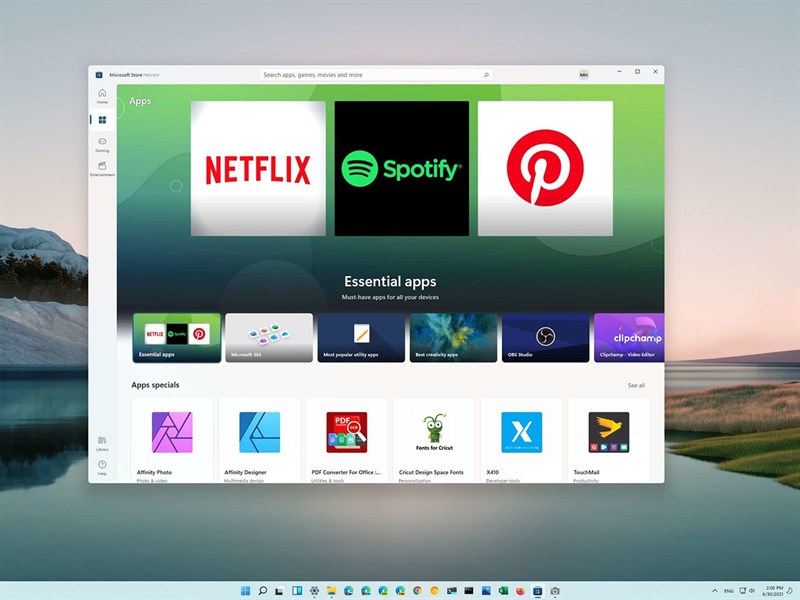
Windows 11 ra mắt đi kèm với Microsoft Store mới với giao diện người dùng mới, đẹp mắt hơn và dễ dàng điều hướng, đồng thời hỗ trợ trên nhiều nền tảng khác nhau, bao gồm Win32, .NET, UWP, Xamarin, Electron, React Native, Java và cả ứng dụng trên nền web.
Microsoft Store cũng cung cấp các chủ đề và tiện ích mở rộng cho trình duyệt Microsoft Edge.
Hỗ trợ ứng dụng Android và Amazon App Store
Người dùng thể tải các ứng dụng Android tại App Store của Amazon ngay trên PC của mình vì giờ đây Windows 11 có thể chạy các ứng dụng Android mà không cần trình giả lập.
Như vậy, bạn có thể trải nghiệm được các ứng dụng mà không phụ thuộc vào bất cứ nền tảng nào. Đồng thời, các ứng dụng Android sẽ được hỗ trợ bởi cả bộ vi xử lý Intel và AMD.
Widgets
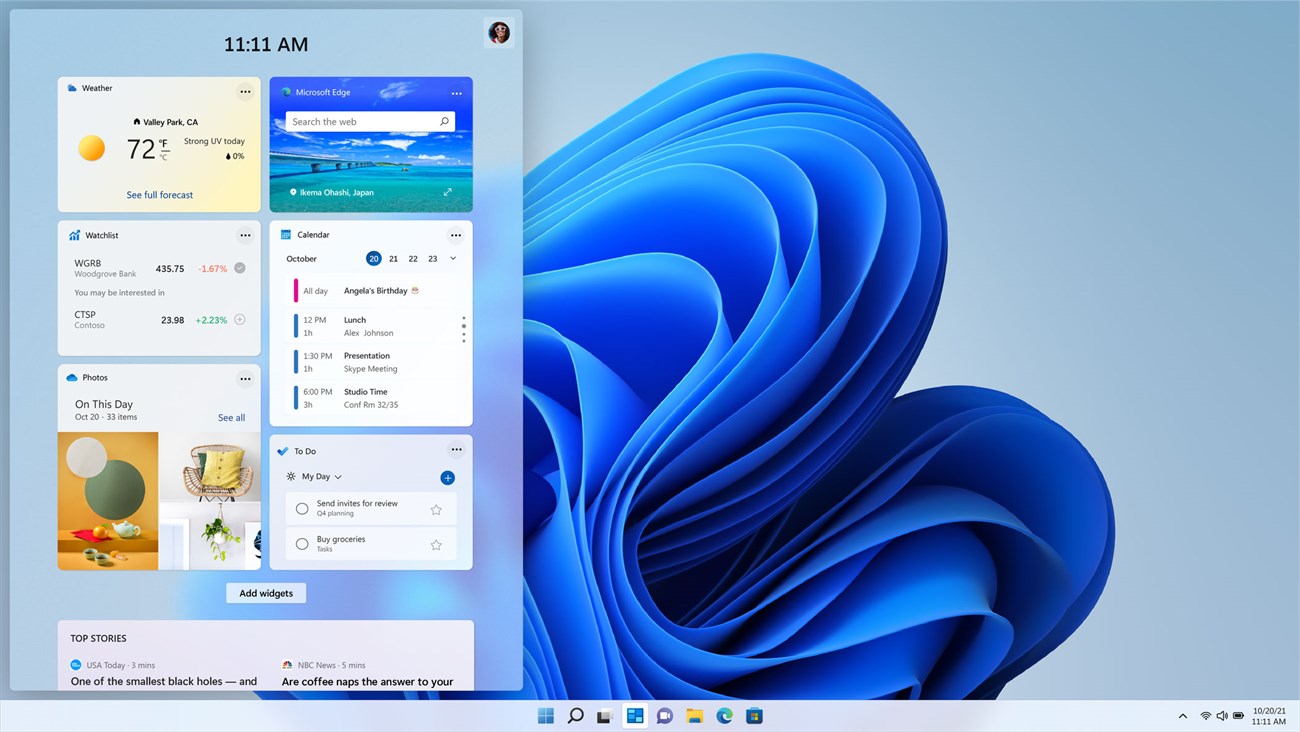
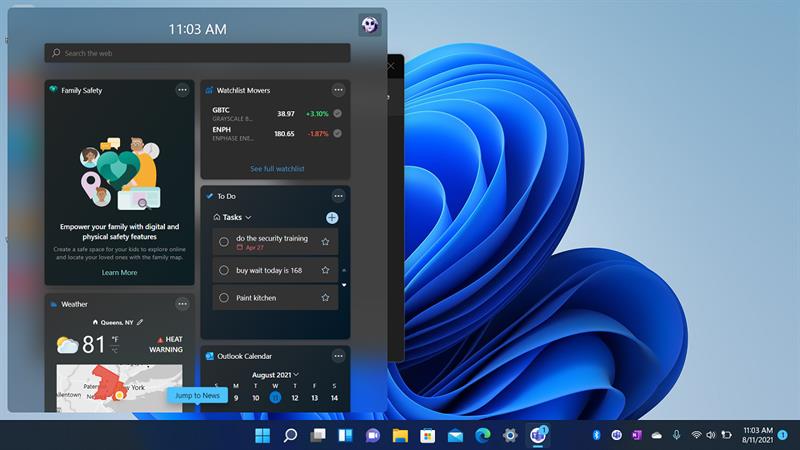
Widgets được nâng cấp mạnh mẽ trên Windows 11 với một giao diện mới ở góc ngoài cùng bên trái chia thành các ô với thông tin. Từ đây, bạn có thể kiểm tra thời tiết, tin tức, giá cổ phiếu,… nhanh chóng mà không cần phải kích hoạt trình duyệt web rồi nhập các địa chỉ trang web.
Hơn nữa, bạn cũng có thể tùy chỉnh phần widget và cá nhân hóa dựa trên sở thích của mình.
Auto HDR và Dynamic Refresh Rate
Windows 11 hỗ trợ tính năng Auto HDR giúp nâng cao trải nghiệm khi chơi game, chắn chắn đây là điều được các game thủ mong đợi.
Hơn nữa, Windows 11 cũng đi kèm với tính năng Dynamic Refresh Rate giúp điều chỉnh tần số quét của màn hình phù hợp với ứng dụng sử dụng, từ đó mang lại trải nghiệm mượt mà.

Biểu tượng mới – Ngữ cảnh mới
Windows 11 thay đổi File Explorer mới với giao diện được thiết kế lại hiện đại hơn. Bạn có thể trải nghiệm các biểu tượng màu sắc, menu ngữ cảnh và thanh lệnh mới ở trên cùng. Thiết kế mới tập trung vào chức năng và việc quản lý tệp dễ dàng hơn cho người dùng.
Cập nhật Windows nhanh hơn
Theo Microsoft, quá trình cập nhật Windows 11 sẽ nhanh hơn và mượt mà hơn. Hơn nữa, các bản cập nhật mới sẽ nhỏ hơn 40% so với trước giúp người dùng tiết kiệm dữ liệu và thời gian.
Giao diện người dùng được thiết kế lại
Windows 11 được thiết kế lại mang đến rất nhiều yếu tố mới. Menu Start chuyển vào giữa, có nhiều chức năng hơn và Action Center được thiết kế giao diện theo cách thân thiện với người dùng di động hơn.
Phần Settings cũng được cải tiến hoàn toàn và phân loại gọn gàng với các menu và sub-menu, cùng một cửa sổ tĩnh bên trái. Windows 11 cũng trở nên hiện đại hơn với các góc cạnh được bo tròn hơn trước.
Microsoft Teams được tích hợp sẵn
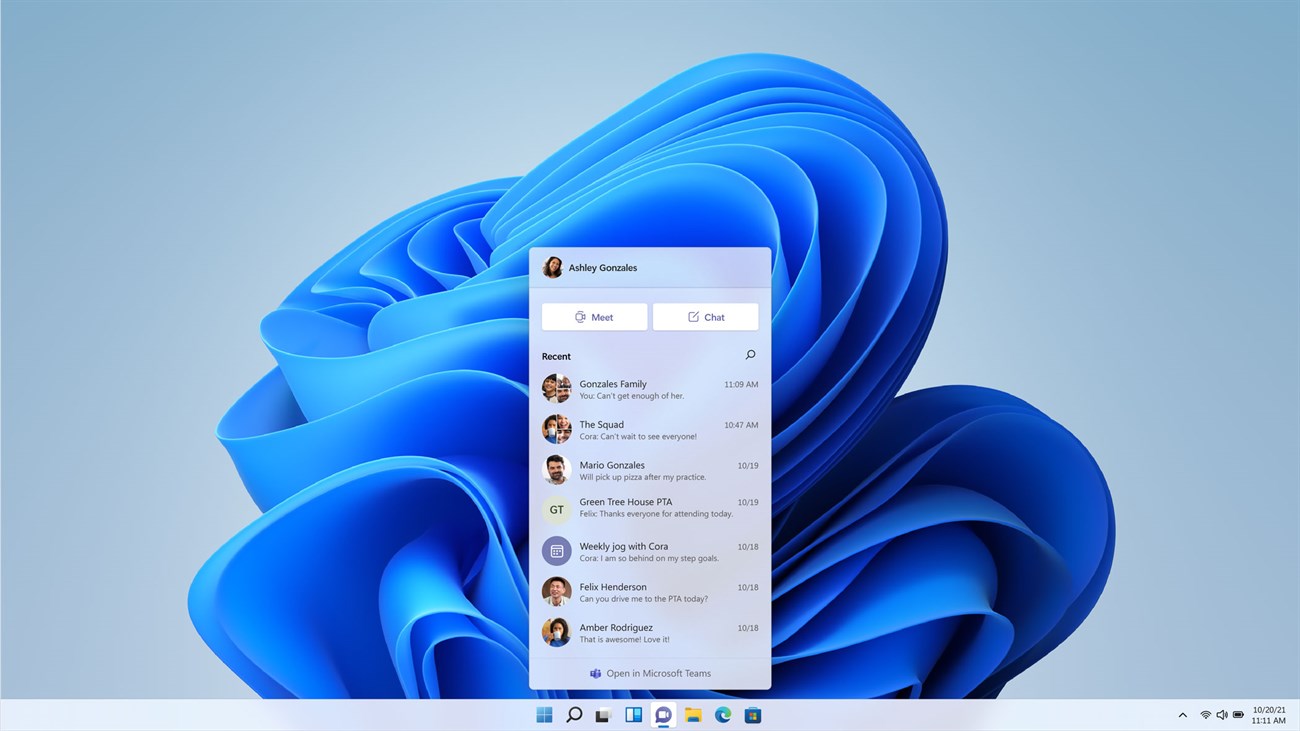
Microsoft sẽ tích hợp ứng dụng Teams vào hệ điều hành Windows 11. Theo đó, ứng dụng này sẽ được tích hợp trực tiếp vào thanh Taskbar để truy cập dễ dàng hơn. Ngoài ra, Microsoft Teams cũng sẽ được thiết kế lại cùng với sự xuất hiện của Windows 11.
Menu Start, Taskbar và thanh Search mới
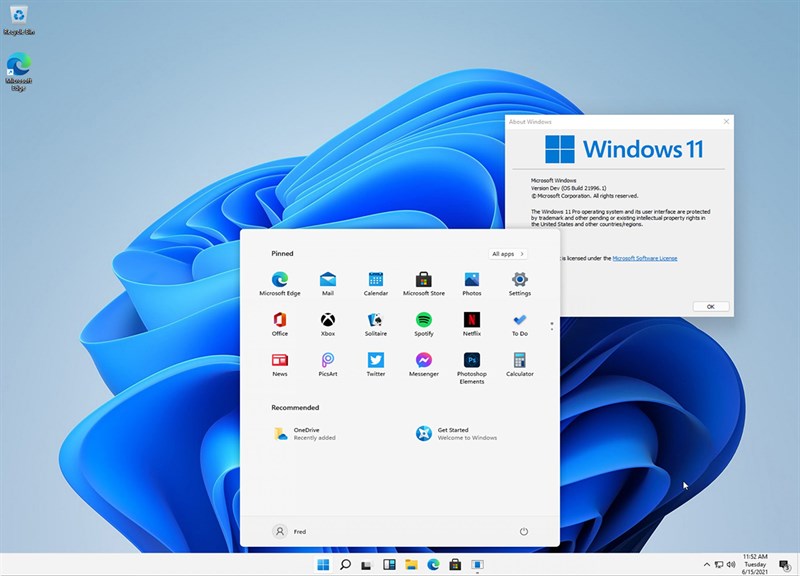
Menu Start thay vì bố trí lệch sang trái, hệ điều hành Windows 11 đã chuyển menu Start vào giữa. Không còn một danh sách dài các ứng dụng, menu Start giờ đây hiển thị danh sách các tệp truy cập gần đây nhất cùng các ứng dụng được ghim. Điều này giúp cho những tài liệu hay tính năng bạn thường sử dụng dễ dàng truy cập hơn nhiều so với trước.
Thanh Taskbar của Windows 11 cũng được căn giữa để các ứng dụng xuất hiện ở giữa màn hình. Đi kèm là biểu tượng tìm kiếm mới với thanh tìm kiếm nổi. Những thay đổi này đều giúp đặt những ứng dụng, tài liệu quan trọng nhất với bạn ở ngay phía trước và chính giữa trung tâm như trên MacOS hoặc Chrome OS.
3. CÓ NHẤT THIẾT PHẢI NÂNG CẤP MÁY LÊN WIN 11:
Trước tiên, để quyết định xem có nên nâng cấp Windows 11 hay không thì chúng ta hãy cùng so sánh Windows 10 với 11 và tìm hiểu những điểm mới của bản nâng cấp này nhé.
Điểm khác biệt mà người dùng có thể dễ dàng nhận ra giữa Windows 11 và Windows 10 chính là giao diện Start Menu và thanh Taskbar.
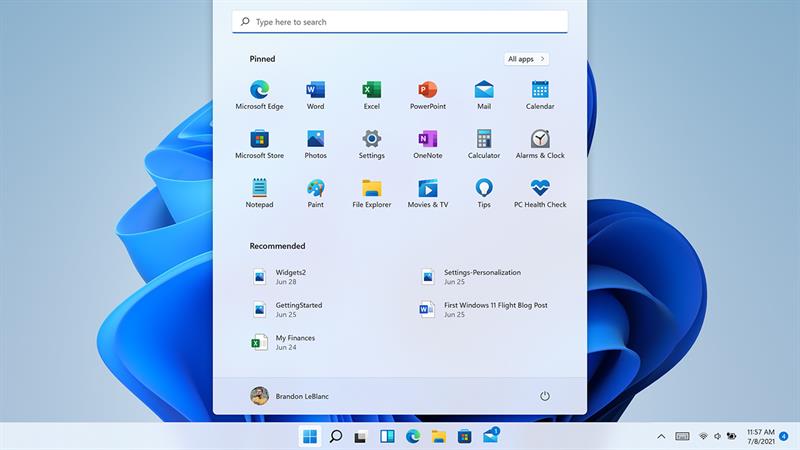
Windows 11 có gì mới so với Windows 10, có nên nâng cấp Windows 11? Nguồn: pcgamer.com.
Trong Windows 11, Start Menu nằm ở giữa màn hình, rất giống với hệ điều hành macOS. Tuy nhiên, bạn vẫn có thể di chuyển trở lại bên trái như Windows 10 nếu muốn.
Start Menu trong Windows 11 đơn giản hơn, chỉ có một danh sách các ứng dụng đã ghim (Pinned) và các tài liệu mở gần đây. Ngoài ra còn có thanh tìm kiếm lớn ở trên cùng, cho phép người dùng tìm các ứng dụng, chương trình một cách nhanh hơn.
Nguồn: betanews.com
Trên Windows 10, người dùng có thể di chuyển thanh Taskbar sang bên trái hoặc bên phải màn hình. Tuy nhiên, trên Windows 11, thanh Taskbar sẽ bị khóa và chỉ có thể ở mép dưới cùng mà thôi.
Ngoài ra, ở Windows 11 cũng không hỗ trợ Live Tiles. Nếu bạn muốn xem nhanh thông tin trong Start Menu thì có lẽ Windows 10 sẽ thực hiện tốt hơn.
Microsoft đã thu gọn hộp tìm kiếm thành một biểu tượng và cũng loại bỏ chức năng trợ lý ảo Cortana. Tuy nhiên, bạn vẫn có thể tải trợ lý ảo Cortana nếu muốn. Biểu tượng tìm kiếm được đưa đến giữa màn hình với thiết kế nổi và bố cục theo thẻ tương tự như Windows 10.
Nguồn: sea.pcmag.com.
Ngoài ra, còn một điểm khác biệt nữa ở Windows 11 so với Windows 10, đó là các cửa sổ, bảng menu, hộp thông báo được bo góc, tạo cảm giác mềm mại hơn rất nhiều.
2. Hỗ trợ đa nhiệm và màn hình ngoài
Nguồn: microsoft.com.
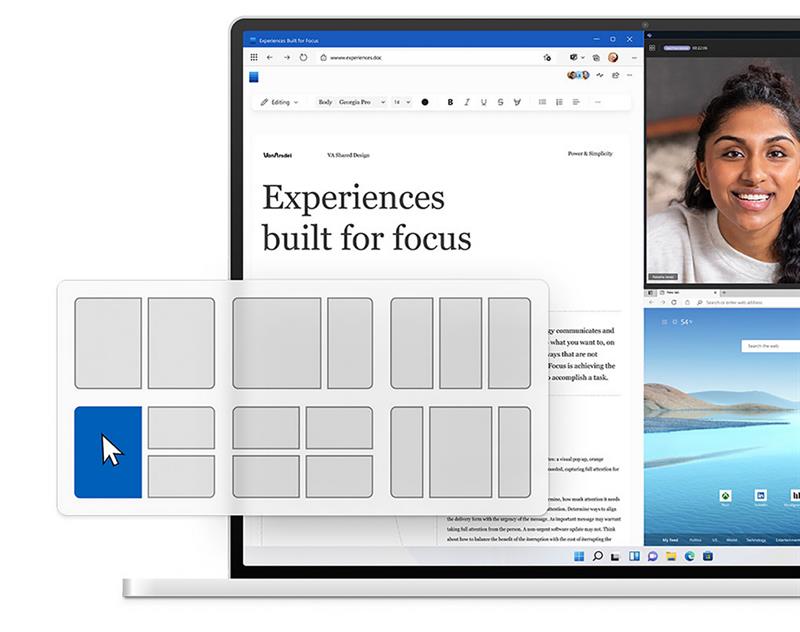
Phiên bản Windows 10 vẫn giữ chức năng ‘Snap’ truyền thống, cho phép người dùng sắp xếp các cửa sổ theo cách thủ công bằng tổ hợp bàn phím hoặc di chuột đến một phía nhất định của màn hình.
Ở Windows 11, chức năng Snap Layouts sẽ cho phép người dùng có thể thiết lập các ứng dụng đang mở theo cách mình muốn. Giờ đây, người dùng có thể sắp xếp các cửa sổ theo dạng hình vuông, chia hai, chia ba, chia bốn,…hoặc xếp chồng lên nhau tùy vào mục đích sử dụng.
Bên cạnh đó, nếu bạn sử dụng thêm màn hình ngoài, Windows 11 sẽ ghi nhớ cách đặt cửa sổ trên màn hình ngoài và lưu ở trạng thái đó khi bạn ngắt kết nối khỏi màn hình rồi kết nối lại.
3. Tablet Mode
Nguồn: microsoft.com
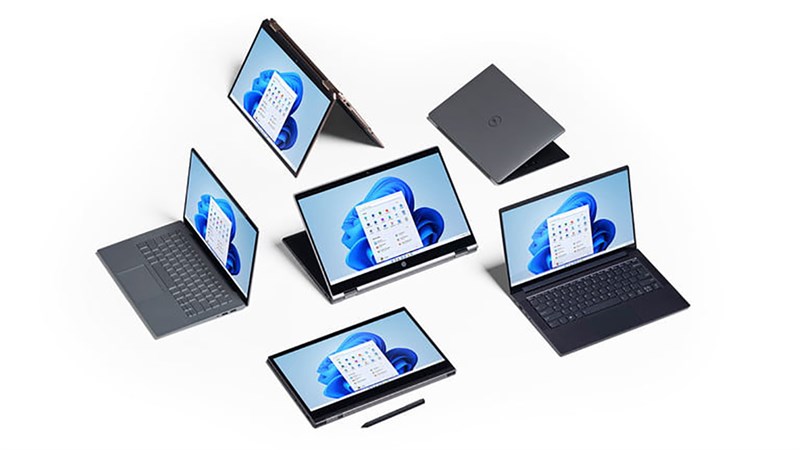
Windows 10 với Tablet Mode truyền thống giúp PC của bạn chuyển sang trải nghiệm Menu Start toàn màn hình. Trong Windows 11, điều này đã bị loại bỏ.
Thay vào đó, Windows 11 hoạt động giống iPad hơn, các thao tác khi bạn chuyển sang Tablet Mode sẽ trở nên dễ dàng hơn. Bên cạnh đó còn có thêm hiệu ứng bên dưới cửa sổ khi người dùng chạm vào màn hình.
Microsoft cũng thêm các thao tác để mở và đóng cửa sổ, chuyển đổi giữa các màn hình và các tùy chọn mới trong Windows Ink Workspace. Tất cả những điều này đều không có trên Tablet Mode của Windows 10.
4. Hỗ trợ các ứng dụng Android
Kho ứng dụng trong Windows 11 và Windows 10 sẽ khá giống nhau, nhưng có một điểm khác biệt chính.
Nguồn: windowscentral.com
Người dùng Windows 10 nếu muốn chạy các ứng dụng Android buộc phải sử dụng phần mềm giả lập. Nhưng với Windows 11, người dùng hoàn toàn có thể sử dụng trực tiếp các ứng dụng Android nhờ vào sự hỗ trợ thông qua Amazon App Store.
Microsoft Store được thiết kế lại trong Windows 11, giúp tìm kiếm ứng dụng và phím dễ dàng hơn. Microsoft đã xác nhận điều này trong một phiên họp dành cho nhà phát triển sau sự kiện Windows 11 trong ngày 24 tháng 6 vừa qua.
5. Những thay đổi khác và các tính năng bị loại bỏ
Nguồn: gcz.mx.
Ở Windows 11, người dùng sẽ không thể đồng bộ hóa hình nền máy tính của mình nữa. Internet Explorer, Math Input Panel cũng đã bị vô hiệu hóa hoàn toàn.
Các ứng dụng 3D Viewer, Microsoft OneNote, Paint 3D, Skype không bị loại bỏ khi nâng cấp, nhưng sẽ không còn được cài đặt trên các thiết bị mới hoặc khi cài Windows 11 từ đầu. Tuy nhiên, người dùng vẫn có thể tải chúng về từ Microsoft Store.
Windows 11 có một số tính năng độc quyền dành game thủ. Auto HDR sẽ giúp cho trò chơi trông sống động hơn. DirectStorage cho phép máy tính sử dụng ổ cứng SSD để rút ngắn thời gian tải game thông qua card đồ họa của bạn.
6. Vậy có nên nâng cấp Windows 11 không?
Vậy từ những đổi mới đó thì chúng ta có nên nâng cấp lên Windows 11 hay không?
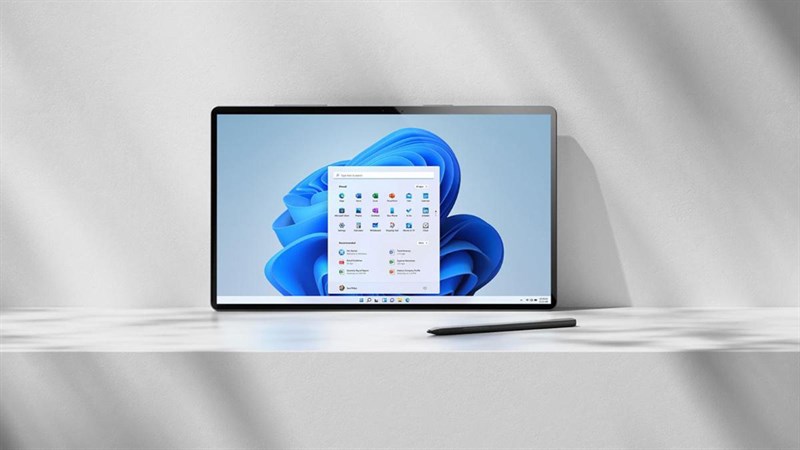
Do có nhiều tính năng mới hơn so với Windows 10 nên Windows 11 yêu cầu cấu hình cao hơn. Để nâng cấp Windows 11 thì máy tính của bạn phải đáp ứng bài kiểm tra trên ứng dụng Windows PC Health Check của Microsoft và cấu hình tối thiểu phải có TPM (Trusted Platform Module) 2.0.
Nguồn: techadvisor.com
Bất kì phần mềm mới nào cũng có những sai sót chưa được hoàn thiện và Windows 11 cũng không phải là ngoại lệ.
Có một số lỗi mà người dùng có thể gặp ở bản cập nhật Windows 11 hiện tại như: không mở được một số ứng dụng tích hợp sẵn như Snipping Tool, thông báo sai trạng thái cập nhật, File Explorer ngốn nhiều RAM, lỗi tương thích giữa Oracle VirtualBox và Windows 11…
Nếu bạn có một chút kiến thức về máy tính và đã nhàm chán với giao diện của Windows 10 thì có thể nâng cấp Windows 11 để trải nghiệm ngay những tính năng cũng như giao diện mới.
Tuy nhiên, nếu bạn vẫn đang cảm thấy hài lòng với Windows 10 và lo ngại các vấn đề phát sinh trong quá trình sử dụng nếu nâng cấp lên Windows 11 thì lời khuyên dành cho bạn là hãy chờ cho đến khi Windows 11 ổn định nhất thì hãy nâng cấp nhé.
Nguồn: slashgear.com.
Microsoft đã thông báo rằng sẽ tiếp tục hoàn thiện Windows 11 trong cả năm 2022. Đó sẽ là lúc Windows 11 ổn định nhất và bạn có thể yên tâm sử dụng rồi. Hoặc nếu bạn chưa muốn sử dụng Windows 11 thì Microsoft vẫn sẽ tiếp tục hỗ trợ Windows 10 cho đến năm 2025 đó.


